
En del af:
Sådan laver du en WordPress hjemmeside i 2027 – trin for trin
Fra domæne og hosting til installation, tema, plugins, cookies og sikkerhed: sådan laver du en WordPress hjemmeside, trin for trin, med de krav der gælder i 2027.

Du laver en WordPress hjemmeside ved at købe et domæne, vælge hosting der opfylder WordPress’ krav, installere WordPress, sætte de vigtigste indstillinger, vælge et tema, oprette dine sider og sikre siden med backup, opdateringer og cookiesamtykke.
Det kan sagtens lade sig gøre på en weekend, også selv om du ikke er teknisk anlagt. Her får du hele vejen fra tomt domæne til færdig side, trin for trin, med de krav og indstillinger, der gælder i 2027. Vi har bygget WordPress-sider siden 2012, så du får også de faldgruber med, vi ser igen og igen.
Det korte svar
- Du skal bruge tre ting: et domæne, et webhotel og et par timers ro.
- Hostingen skal køre PHP 8.3 eller nyere og MySQL 8.0+ eller MariaDB 10.11+ med HTTPS. Det er WordPress’ egne anbefalinger.
- Brug 1-klik-installationen hos din hostingudbyder, hvis den findes. Den manuelle installation tager ca. 20 minutter.
- Ret de vigtigste indstillinger med det samme: https, permalinks, sprog og tidszone.
- Før du går live: cookiebanner med samtykke, privatlivspolitik, backup, sikkerhed og et SEO-plugin.
Hvad skal du bruge for at lave en WordPress hjemmeside?
WordPress er gratis og open source. Du betaler altså ikke for selve systemet, men for det, der skal til for at siden kan ligge på nettet. Her er overblikket:
| Det skal du bruge | Hvad er det? | Vores råd |
|---|---|---|
| Domæne | Adressen på din side, fx dinvirksomhed.dk | Kort, let at stave og uden bindestreger, hvis det kan lade sig gøre |
| Hosting (webhotel) | Serveren, hvor filer og database ligger | Vælg dansk hosting med daglig backup og SSL inkluderet |
| WordPress | Selve systemet, du styrer indholdet i | Hent det altid fra wordpress.org eller via din hosts installer |
| Tema | Designet og layoutet | Et hurtigt, velholdt tema frem for det flotteste demo-billede |
| Plugins | Udvidelser til SEO, formularer, cookies, backup m.m. | Så få som muligt, kun fra kendte udviklere |
Er du i tvivl, om du overhovedet skal lave siden selv, har vi samlet fordele og ulemper i lav din egen hjemmeside – fordele og ulemper.
Trin 1: Sådan vælger og køber du dit domæne
Domænet er navnet på din hjemmeside. Det er det, kunderne skal skrive, huske og sige højt i telefonen, så tænk dig om, før du køber.
- Brug dit firmanavn, hvis det er kendt. Ellers kan et domæne, der siger, hvad du laver, være en god idé, fx tømrer-slagelse.dk.
- Vælg .dk, hvis dine kunder er danske. Det er det, folk forventer, og det signalerer, at du er en dansk virksomhed.
- Undgå æ, ø og å i domænet. Det kan godt lade sig gøre, men e-mailadresser og deling bliver besværlige.
- Tjek om navnet er ledigt hos en domæneudbyder. Er det optaget, kan du kontakte ejeren, men det er ofte både dyrere og langsommere end at finde et andet navn.
.dk-domæner administreres af Punktum dk (tidligere DK Hostmaster). Når du registrerer et nyt .dk-domæne, skal du bekræfte din identitet, typisk med MitID. Gør det med det samme, ellers bliver domænet ikke aktivt.
Trin 2: Hvilken hosting kræver WordPress?
WordPress skal ligge på en server, der altid er tændt og sender filerne ud til de besøgendes browsere. Den server lejer du hos en hostingudbyder. Mange gamle guides nævner PHP 7.4 og MySQL 5.6, men det er forældede versioner, som ikke længere får sikkerhedsopdateringer. Det her er WordPress’ egne anbefalinger:
| Krav | Anbefalet |
|---|---|
| PHP | 8.3 eller nyere |
| Database | MySQL 8.0+ eller MariaDB 10.11+ |
| Webserver | Apache eller Nginx (med mod_rewrite) |
| Sikker forbindelse | HTTPS (SSL-certifikat) |
Er du i tvivl, så send denne besked til din hostingudbyder, før du køber:
“Hej. Jeg vil køre WordPress på mit webhotel. Understøtter I PHP 8.3 eller nyere, MySQL 8.0+ eller MariaDB 10.11+, Apache eller Nginx med mod_rewrite og gratis SSL-certifikat? Og tager I daglig backup? På forhånd tak.”
Hvad skal du ellers kigge efter?
- Hastighed: Hjemmesidens hastighed påvirker både dine placeringer i Google og om de besøgende bliver. Billig delt hosting kan være fin til en hobbyside, men en forretningsside fortjener mere.
- Serverplacering: Servere i Danmark eller EU gør det enklere at overholde GDPR.
- Prisen efter første år: Mange introtilbud stiger markant ved fornyelse. Læs vilkårene.
- Support: Kan du ringe til et menneske, der kender WordPress, når siden er nede?
Vores egen WordPress hosting kører på servere i Danmark med daglig backup. Den koster 299 kr./md., eller 599 kr./md. med fri support (priser uden moms).
Trin 3: Sådan installerer du WordPress
Der er to veje: 1-klik-installation via dit kontrolpanel eller den manuelle installation. Vælg den første, hvis din host tilbyder den.
Installation med 1 klik (anbefalet)
De fleste webhoteller har en autoinstaller, fx Softaculous i cPanel. Sådan gør du:
- Log ind i kontrolpanelet hos din host, og find WordPress under installeren.
- Vælg protokollen https://. Har du ikke SSL endnu, så aktivér det først. Det er gratis hos de fleste.
- Vælg dit domæne, og lad feltet “In Directory” stå tomt. Ellers havner siden på dinside.dk/wp i stedet for dinside.dk.
- Skriv sidens navn og en kort beskrivelse. Du kan rette begge dele senere.
- Vælg et brugernavn, der ikke er “admin”, og en lang, unik adgangskode. Brug en rigtig e-mailadresse, du har adgang til.
- Klik “Install”. Efter et minut eller to er siden klar.
Manuel installation trin for trin
Har du kun en server og adgang til filer og database, kan du installere WordPress manuelt. Det tager ca. 20 minutter.
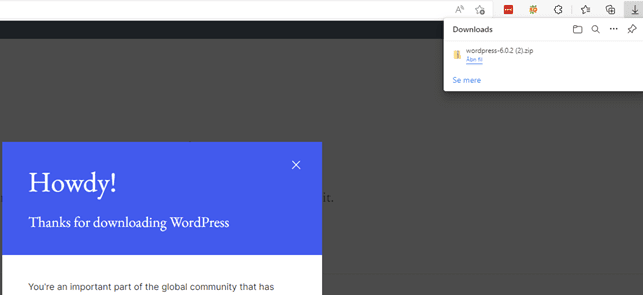
1. Download WordPress. Hent den nyeste version som zip-fil fra wordpress.org/download, og pak den ud på din computer.
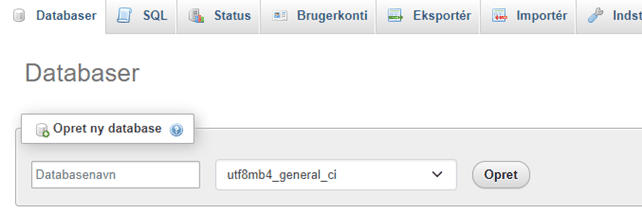
2. Opret en database. Log ind i phpMyAdmin (eller din hosts databaseværktøj), og opret en ny database. Som tegnsæt vælger du utf8mb4, fx utf8mb4_general_ci.
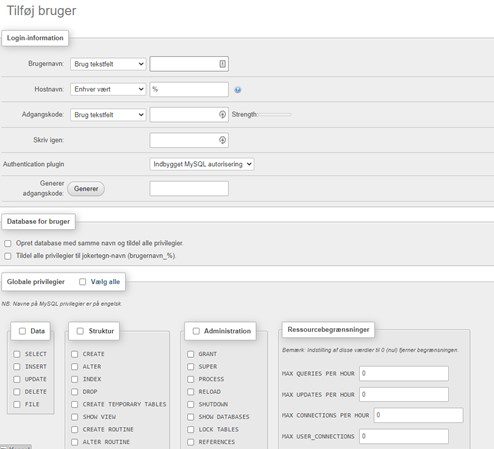
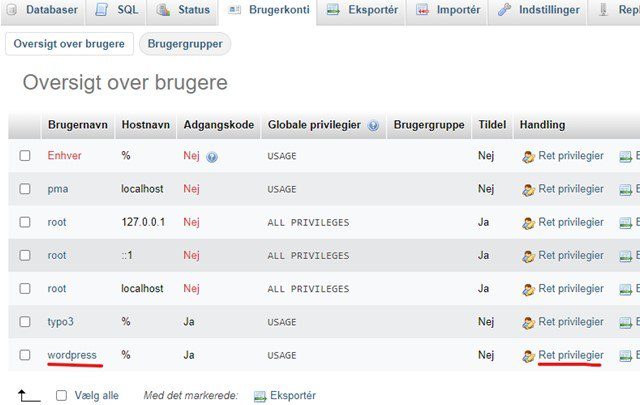
3. Opret en databasebruger. Gå til “Brugerkonti”, klik “Tilføj bruger”, og giv brugeren en stærk adgangskode. Under “Ret privilegier” → “Database” vælger du din nye database og sætter hak i alle privilegier.
4. Upload filerne. Åbn mappen “wordpress” fra zip-filen, markér alle filerne med Ctrl+A (Cmd+A på Mac), og upload dem til roden af dit webhotel via FTP eller filhåndteringen. Upload ikke selve mappen, for så kommer siden til at ligge på dinside.dk/wordpress.
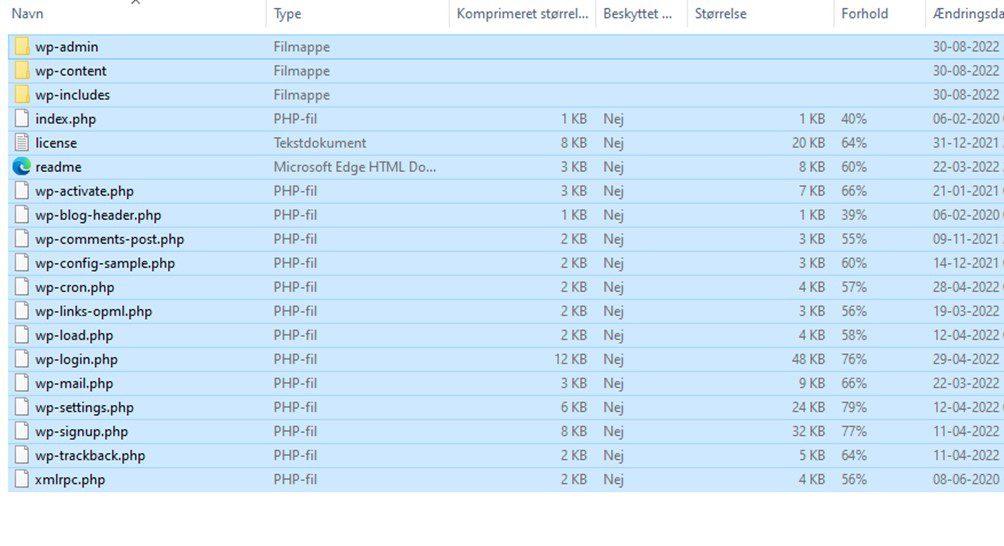
5. Kør installationen. Gå til https://ditdomæne.dk/wp-admin/install.php. Indtast databasenavn, databasebruger, adgangskode og databasevært (som regel localhost). WordPress opretter selv filen wp-config.php. Til sidst vælger du sidens titel, dit brugernavn og din adgangskode.
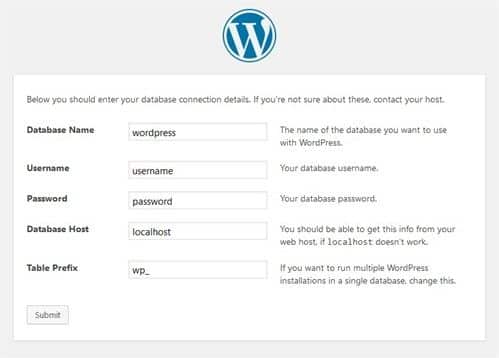
Herefter logger du ind på ditdomæne.dk/wp-admin. Det er standardadressen til kontrolpanelet på alle WordPress-sider.
Typiske fejl ved installationen
- “Error establishing a database connection”: Forkert databasenavn, bruger, adgangskode eller vært. Tjek stavningen.
- Siden ligger på /wordpress: Du har uploadet mappen i stedet for indholdet af mappen.
- “Ikke sikker” i browseren: SSL er ikke aktiveret, eller siden er installeret med http://.
Trin 4: De indstillinger du skal rette med det samme
Brug ti minutter her, før du laver indhold. Nogle af indstillingerne er besværlige at ændre, når siden først er i gang.
- Sprog og tidszone: Indstillinger → Generelt. Vælg Dansk og København. Se også vores guide til at sætte WordPress til dansk.
- https overalt: Under Indstillinger → Generelt skal både WordPress-adressen og webstedsadressen starte med https://.
- Permalinks: Indstillinger → Permalinks. Vælg “Indlægsnavn”, så dine adresser bliver læsbare, fx dinside.dk/om-os/. Gør det nu, ikke når du har 50 sider.
- Synlighed for søgemaskiner: Under Indstillinger → Læsning kan du midlertidigt bede søgemaskiner om ikke at indeksere siden, mens du bygger. Husk at fjerne hakket, når du går live.
- Ryd op: Slet demo-indlægget “Hej verden!”, eksempelsiden og de temaer og plugins, du ikke bruger.
- Kommentarer: Skal du ikke bruge dem, så slå dem fra under Indstillinger → Diskussion. Det sparer dig for meget spam.
Trin 5: Vælg et tema der er hurtigt og nemt at arbejde med
WordPress kommer med et standard-bloktema fra WordPress selv. Det er fint at lære på, men de fleste virksomheder vælger et tema med flere muligheder. Du finder nye temaer under Udseende → Temaer → Tilføj nyt tema.
Der findes to slags temaer, og de fungerer forskelligt:
| Bloktema | Klassisk tema | |
|---|---|---|
| Her redigerer du design | Udseende → Editor (Site Editor) | Udseende → Tilpas |
| Her laver du menuen | Navigationsblokken i Editoren | Udseende → Menuer |
| Header og footer | Skabelondele i Editoren | Temaets egne indstillinger |
Når du vælger tema, så kig efter tre ting: Er det opdateret inden for de seneste måneder? Har det mange aktive installationer og gode anmeldelser? Og er demoen hurtig, når du tester den i Google PageSpeed Insights? Et tema, der er langsomt i demoen, bliver ikke hurtigere med dit indhold.
Webtos erfaring
De fleste WordPress-sider, vi bliver bedt om at redde, har ikke et problem med WordPress. De har et problem med et tungt “alt-i-én”-tema og 30-40 plugins, som ingen længere ved, hvad gør. Start enkelt. Det er langt nemmere at tilføje funktioner senere end at fjerne dem, når siden er bygget op omkring dem.
Trin 6: Opret dine sider og din menu
En typisk virksomhedsside har brug for disse sider til at starte med: Forside, Ydelser eller Produkter, Om os, Kontakt og en Privatlivspolitik. Sådan opretter du dem:
- Gå til Sider → Tilføj ny side.
- Skriv titlen, og byg indholdet med blokke. Klik på plus-ikonet for at tilføje overskrifter, tekst, billeder, knapper og kolonner.
- Tjek adressen (slug) i højre side, så den er kort og beskrivende.
- Klik “Udgiv”.
- Sæt din forside under Indstillinger → Læsning → “En statisk side”.
- Tilføj siderne til menuen: i et bloktema via Navigationsblokken i Udseende → Editor, i et klassisk tema via Udseende → Menuer.
Forskellen på sider og indlæg er enkel: Sider er de faste sider i menuen. Indlæg er dine nyheder og artikler, som vises i datoorden. Vil du skrive artikler, kan du også starte en blog i WordPress med indlæg og kategorier.
Trin 7: De plugins du har brug for, og dem du ikke har
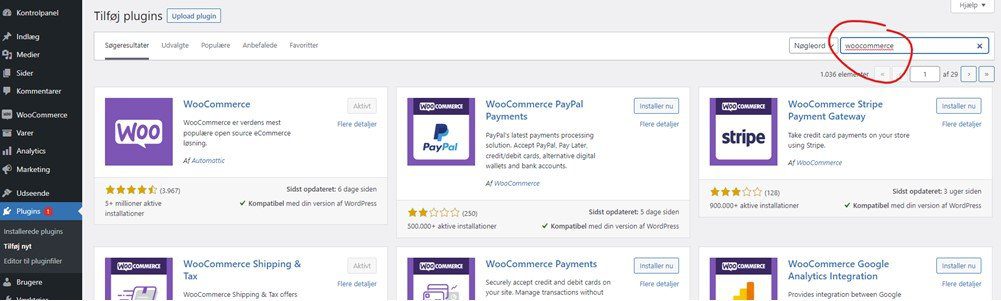
Et plugin er en udvidelse, der giver WordPress nye funktioner. Du installerer dem under Plugins → Tilføj nyt plugin. Hold dig til det, du reelt bruger:
| Behov | Hvad det gør | Eksempler |
|---|---|---|
| SEO | Titler, metabeskrivelser, sitemap og strukturerede data | Yoast SEO (vores anbefaling til de fleste), Rank Math |
| Cookies og samtykke | Cookiebanner og Consent Mode, så du overholder reglerne | Cookiebot, Complianz |
| Formularer | Kontaktformular og tilbudsforespørgsler | Gravity Forms, WPForms |
| Backup | Automatisk sikkerhedskopi uden for serveren | UpdraftPlus (eller din hosts backup) |
| Sikkerhed | Firewall, login-beskyttelse og to-faktor-login | Wordfence, Solid Security |
| Hastighed | Caching og optimering af billeder og scripts | FlyingPress (som vi selv bruger) |
Skal du lave en webshop? Så installerer du WooCommerce som plugin. Det guider dig selv igennem opsætningen af butik, betaling, fragt og moms. Vælg et tema, der understøtter WooCommerce, så kurv og kasse ser rigtige ud fra start.
Trin 8: Cookies, GDPR og tilgængelighed
Det er her, mange gør-det-selv-sider dumper. Reglerne gælder også for små virksomheder:
- Cookies: Du skal have et aktivt samtykke, før du sætter cookies til statistik og marketing, fx Google Analytics og Meta Pixel. Bruger du Google-værktøjer, skal banneret også understøtte Consent Mode v2.
- Privatlivspolitik: Indsamler du persondata via en formular eller et nyhedsbrev, skal du forklare, hvad du gør med dem. WordPress har en skabelon under Indstillinger → Privatliv.
- Tilgængelighed: Sælger du til forbrugere via en webshop, gælder tilgængelighedsloven fra 28. juni 2025, med undtagelse for de mindste virksomheder. Uanset krav er alt-tekster, tydelige kontraster og en side, der kan bruges med tastatur, bare god stil.
Trin 9: Sikkerhed, backup og opdateringer
WordPress driver en stor del af alle websites i verden. Det gør det til et populært mål for automatiske angreb. Den gode nyhed er, at de fleste angreb rammer sider, der ikke er opdateret. Sådan holder du siden sikker:
- Opdatér WordPress, tema og plugins mindst en gang om måneden, og tag backup først.
- Tag backup dagligt, og opbevar den et andet sted end på selve serveren. Test en gendannelse en gang imellem.
- Slå to-faktor-login til for alle administratorer, og giv kun andre brugere de rettigheder, de skal bruge.
- Fjern ubrugte plugins og temaer. Deaktiverede plugins kan stadig være en sikkerhedsrisiko.
Hvad koster det at lave en WordPress hjemmeside?
Laver du siden selv, er de faste udgifter domæne, hosting og eventuelle betalte temaer og plugins. Den største udgift er din egen tid, både til opbygning og til vedligeholdelse bagefter.
Vil du have hjælp, kan du vælge præcis det niveau, du har brug for. Hos os koster en professionel WordPress hjemmeside fra 7.995 kr. Hosting koster 299 kr./md. eller 599 kr./md. inklusive fri support, og timeprisen for udvikling er 1.000 kr. Med et klippekort bliver timeprisen lavere, jo flere timer du køber. Du kan se et mere detaljeret overblik i hvad koster en WordPress hjemmeside.
Tjekliste før du går live
- Siden kører på https, og der er ingen “Ikke sikker”-advarsler.
- Permalinks er sat til “Indlægsnavn”.
- Hakket “Bed søgemaskiner om ikke at indeksere” er fjernet.
- Alle sider har en unik titel og metabeskrivelse.
- Kontaktformularen er testet, og mailen kommer frem.
- Cookiebanneret blokerer statistik- og marketingcookies indtil samtykke.
- Privatlivspolitik og CVR-nummer er synlige.
- Siden er testet på mobil og i PageSpeed Insights.
- Daglig backup kører, og du ved, hvordan du gendanner.
- Siden er tilføjet i Google Search Console.
Vil du hellere have hjælp til din WordPress-side?
Vi bygger, hoster og vedligeholder WordPress-sider for danske virksomheder, så du kan bruge tiden på din forretning.
Ofte stillede spørgsmål
Kilder: WordPress.org: Requirements · WordPress.org: How to install WordPress · Punktum dk: ID-kontrol af registranter
“Det tager en eftermiddag at installere WordPress. Det er de næste fem år med opdateringer, backup og indhold, der afgør, om siden virker.”
Du er velkommen til at læse mere i nogle af vores andre blogindlæg
Fik du læst disse?
-
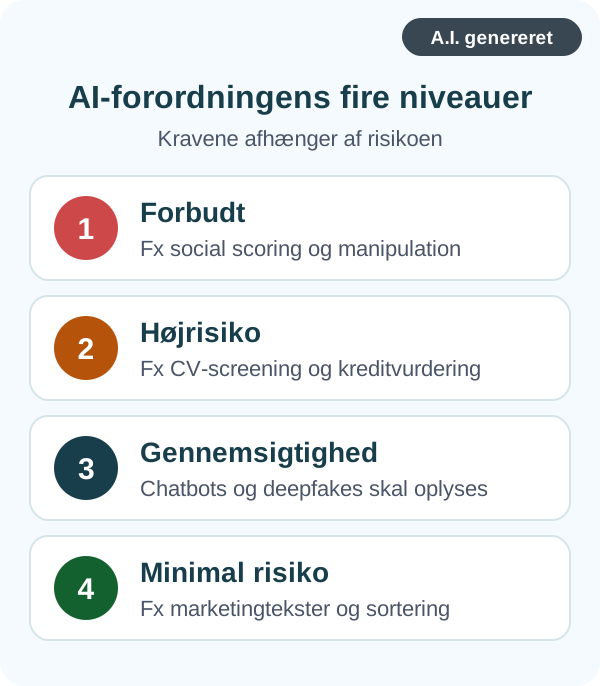
AI-forordningen for små og mellemstore virksomheder: Det skal I vide
Af: Jannick Jensen • 29/10/2026EU’s AI-forordning bliver ofte omtalt, som om den kun handler om tech-giganter. Men den gælder også for den lille virksomhed, der bruger ChatGPT til marketing… -
AI-billeder og -video i markedsføring: Mærkning, ophavsret og rigtige personer
Af: Jannick Jensen • 28/10/2026AI kan lave produktbilleder, kampagnevisuals og videoer på få minutter. Det sparer tid og penge, men det rejser også nye spørgsmål: Skal billederne mærkes? Hvem… -
AI-politik for marketingteamet: Sådan laver I regler for AI (med skabelon)
Af: Jannick Jensen • 27/10/2026De fleste marketingfolk bruger allerede ChatGPT, Claude eller Copilot hver dag. Spørgsmålet er, om de gør det på en måde, virksomheden kan stå inde for….


