
En del af:
Hvad er ALT-tekst? Sådan skriver du gode alternative tekster
ALT-tekst beskriver dine billeder for skærmlæsere og Google. Her er reglerne, gode og dårlige eksempler, og hvor du sætter den i WordPress og WooCommerce.

ALT-tekst er en kort tekstbeskrivelse af et billede, som skærmlæsere læser højt for blinde og svagtseende, og som Google bruger til at forstå, hvad billedet viser.
ALT-teksten står i billedets HTML-kode og er usynlig for de fleste besøgende. Den vises også, hvis billedet ikke kan hentes. Her lærer du at skrive gode ALT-tekster, hvornår et billede skal have en tom ALT-tekst, og hvor du sætter den i WordPress og WooCommerce.
Det korte svar
- Hvad: Attributten
alt="…"på et billede. Den beskriver, hvad billedet viser eller gør. - Hvorfor: Tilgængelighed først, SEO bagefter. Google kalder alt-attributten den vigtigste metadata for billeder.
- Godt eksempel: “Dalmatinerhvalp der leger med en bold” frem for “hvalp” eller en liste af søgeord.
- Pynt: Rent dekorative billeder skal have tom ALT-tekst (
alt=""), så skærmlæseren springer dem over. - I WordPress: Vælg billedet i editoren og udfyld “Alternativ tekst” i højre side, eller gør det i mediebiblioteket før du indsætter billedet.
Hvad er en ALT-tekst?
ALT står for “alternative text”, alternativ tekst. Det er en HTML-attribut på billedet:
<img src="cykel-roed.webp" alt="Rød ladcykel med plads til to børn">Teksten bruges tre steder:
- Skærmlæsere læser den højt, så brugere, der ikke kan se billedet, får det samme at vide som alle andre.
- Browseren viser den i stedet for billedet, hvis billedet ikke kan hentes.
- Søgemaskiner bruger den sammen med teksten omkring billedet til at forstå motivet, både i almindelig søgning og i Google Billeder.
ALT-tekst er ikke det samme som billedets titel eller billedtekst. Titlen (title-attributten) vises som en lille boks, når man holder musen over, og bruges næsten ikke af skærmlæsere. Billedteksten er den synlige tekst under billedet, som alle kan læse.
Hvorfor er ALT-tekst vigtig?
Tilgængelighed og lovkrav
Den vigtigste grund er mennesker. En blind kunde, der bruger skærmlæser, kan ikke se dit produktbillede, din graf eller din knap med et ikon. Uden ALT-tekst hører hun i værste fald filnavnet: “IMG underscore 4471 punktum jpg”.
ALT-tekst er også det allerførste krav i tilgængelighedsstandarden WCAG (succeskriterie 1.1.1 om ikke-tekstligt indhold). Og WCAG er grundlaget for tilgængelighedsloven, der bygger på EU’s European Accessibility Act og stiller krav til bl.a. webshops. Sælger du til forbrugere online, er manglende ALT-tekster altså ikke kun dårlig service. Det kan være et lovbrud.
SEO og Google Billeder
Google skriver selv, at alt-attributten er den vigtigste metadata, når de skal forstå et billede. Gode ALT-tekster kan give trafik fra Google Billeder, og de støtter sidens emne. Men Google advarer også tydeligt mod at fylde ALT-teksten med søgeord. Skriv til mennesket først. Er billedet relevant for siden, kommer søgeordet ofte helt naturligt med.
Hvordan skriver du en god ALT-tekst?
Spørg dig selv: Hvis jeg skulle beskrive billedet for en kunde i telefonen, hvad ville jeg sige, for at hun fik det samme ud af siden? Det er din ALT-tekst.
- Vær konkret: Beskriv det, der betyder noget i sammenhængen. Farve, model, handling, sted.
- Hold den kort: Typisk én sætning. Lange forklaringer hører hjemme i teksten på siden.
- Drop “billede af”: Skærmlæseren siger allerede, at det er et billede.
- Gentag ikke teksten ved siden af: Står det samme i billedteksten, er ALT-teksten spildt.
- Billeder med tekst: Skriv teksten fra billedet ind i ALT-teksten, fx på et banner med et tilbud.
- Billeder, der er links eller knapper: Beskriv, hvad der sker ved klik (“Til forsiden”), ikke hvordan ikonet ser ud.
- Søgeord med måde: Kun hvis det passer naturligt. Aldrig en liste.
Gode og dårlige eksempler
| Billede | Dårlig ALT-tekst | God ALT-tekst |
|---|---|---|
| Produktbillede i webshop | “sko” | “Brune læderstøvler med snører og gummisål, set fra siden” |
| Medarbejder på Om os-siden | “medarbejder billede” | “Anne Hansen, kundechef, ved sit skrivebord” |
| Graf over salg | “graf” | “Salget steg hver måned fra januar til juni” (og tallene i teksten) |
| Logo, der linker til forsiden | “logo” | “Firmanavn, til forsiden” |
| Stemningsbillede af et kontor | “webbureau Slagelse hjemmeside SEO billig” | Tom: alt="", hvis det kun er pynt |
Hvornår skal ALT-teksten være tom?
Når billedet er ren pynt og ikke tilføjer information. Det gælder fx skillelinjer, baggrundsmønstre, stemningsbilleder og ikoner ved siden af en tekst, der allerede siger det samme. Så skal billedet have alt="", altså en tom ALT-tekst.
Tom er ikke det samme som manglende
Med alt="" springer skærmlæseren billedet over. Mangler alt-attributten helt, læser nogle skærmlæsere filnavnet op i stedet. Derfor må attributten aldrig mangle, selv når den skal være tom.
Hvad der er pynt, er en vurdering. Det samme foto kan være pynt i én sammenhæng og vigtigt i en anden. Billedet af dit lager er pynt på kontaktsiden, men information på en side, der viser, at du har varerne på lager.
Sådan tilføjer du ALT-tekst i WordPress
I blok-editoren
- Åbn indlægget eller siden, og klik på billedet.
- Find feltet Alternativ tekst under fanen Indstillinger i sidepanelet til højre. Ser du ikke panelet, så klik på tandhjulet øverst til højre.
- Skriv ALT-teksten. Er billedet ren pynt, så lad feltet stå tomt.
- Klik Opdatér eller Gem.
I mediebiblioteket
- Gå til Medier > Bibliotek, og klik på billedet.
- Udfyld feltet Alternativ tekst i højre side. Det gemmes automatisk.
Pas på
ALT-teksten fra mediebiblioteket kopieres ind i indholdet, når du indsætter billedet. Retter du den bagefter i mediebiblioteket, ændrer det ikke billeder, der allerede står i indlæg og sider. Dem skal du rette i editoren. Udfyld derfor ALT-teksten i mediebiblioteket, før du bruger billedet.
I WooCommerce
Produktbilleder og galleribilleder i WooCommerce henter ALT-teksten fra mediebiblioteket. Så her er det mediebiblioteket, der tæller. Klik på produktbilledet under redigering af produktet, og udfyld Alternativ tekst. Beskriv det, der adskiller varen fra de andre: farve, materiale, vinkel. Har produktet flere billeder, så lad ALT-teksten sige, hvad der er forskelligt på hvert billede.
Har du tusindvis af produkter, kan det lyde uoverskueligt. Start med de produkter, der sælger mest, og med kategoribilleder og forsidebilleder. Sæt det ind i jeres faste rutine for nye produkter, så hullet ikke vokser.
Webtos erfaring
Manglende ALT-tekster er et af de fund, vi oftest ser, når vi gennemgår en hjemmeside eller webshop. Det er sjældent ond vilje. Billederne er bare uploadet i en fart. AI kan hjælpe med at lave et første udkast til mange billeder på én gang, og det bruger vi også selv. Men et menneske skal læse dem igennem. AI ved ikke, hvorfor billedet står på netop den side, og det er det, der afgør, hvad ALT-teksten skal sige.
Sådan finder du billeder uden ALT-tekst
- Lighthouse: Kør en tilgængelighedstest i Chromes udviklerværktøjer. Den viser billeder uden alt-attribut på den side, du tester.
- WAVE: Gratis browserudvidelse, der markerer billeder uden ALT-tekst direkte på siden.
- Et crawlerværktøj: Gennemgår hele sitet og lister alle billeder uden ALT-tekst. Godt til webshops med mange sider.
- Rank Math: Kan sætte en automatisk ALT-tekst ud fra filnavnet. Det er bedre end ingenting, men ikke en god ALT-tekst. Brug det som sikkerhedsnet, ikke som løsning.
ALT-tekster er en lille del af det store billede. Billederne skal også være lette, så siden er hurtig. Læs mere om billedoptimering, og om hvordan du får styr på SEO-optimeringen af din WordPress-side.
Mangler dine billeder ALT-tekster?
Vi gennemgår din hjemmeside eller webshop og fortæller dig, hvad der skal rettes for at blive bedre fundet og leve op til kravene om tilgængelighed.
Ofte stillede spørgsmål
Kilder: Google Search Central: Bedste praksis for billed-SEO · W3C WAI: Decorative Images
“En god ALT-tekst er skrevet til den kunde, der ikke kan se billedet. Google er bare med på lytten.”
Du er velkommen til at læse mere i nogle af vores andre blogindlæg
Fik du læst disse?
-
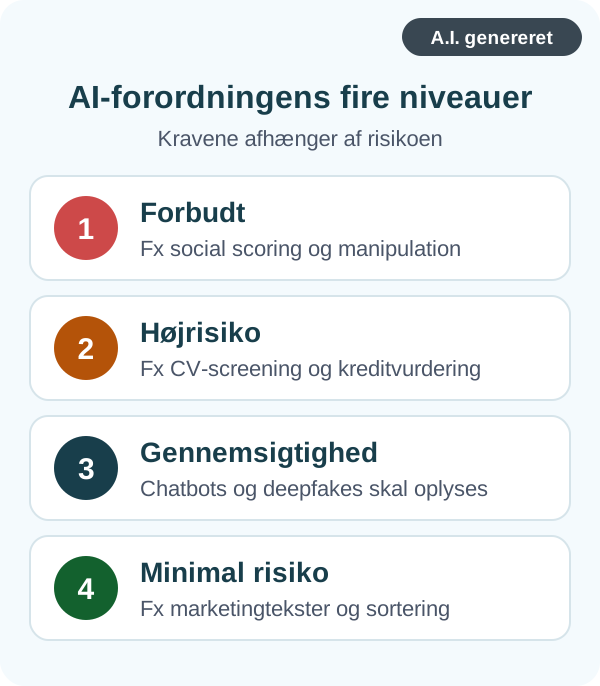
AI-forordningen for små og mellemstore virksomheder: Det skal I vide
Af: Jannick Jensen • 29/10/2026EU’s AI-forordning bliver ofte omtalt, som om den kun handler om tech-giganter. Men den gælder også for den lille virksomhed, der bruger ChatGPT til marketing… -
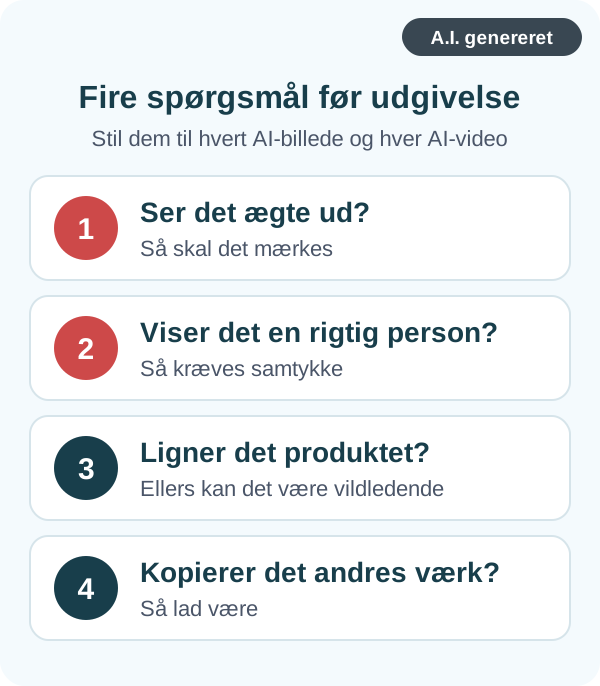
AI-billeder og -video i markedsføring: Mærkning, ophavsret og rigtige personer
Af: Jannick Jensen • 28/10/2026AI kan lave produktbilleder, kampagnevisuals og videoer på få minutter. Det sparer tid og penge, men det rejser også nye spørgsmål: Skal billederne mærkes? Hvem… -
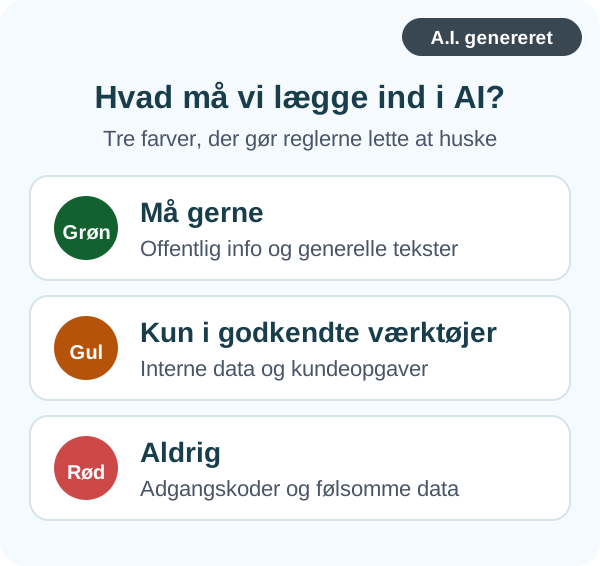
AI-politik for marketingteamet: Sådan laver I regler for AI (med skabelon)
Af: Jannick Jensen • 27/10/2026De fleste marketingfolk bruger allerede ChatGPT, Claude eller Copilot hver dag. Spørgsmålet er, om de gør det på en måde, virksomheden kan stå inde for….


