
En del af:
Hvad er FTP og SFTP? Sådan forbinder du til din webserver
FTP flytter filer mellem din computer og din webserver, men sender alt ukrypteret. Her er forskellen på FTP, FTPS og SFTP, og sådan forbinder du sikkert med FileZilla.

FTP (File Transfer Protocol) er den klassiske måde at flytte filer mellem din computer og en webserver på, men almindelig FTP sender både adgangskode og filer ukrypteret. I dag bør du bruge SFTP, som gør det samme via en krypteret SSH-forbindelse.
Du får brug for FTP eller SFTP, når du skal uploade filer til din hjemmeside, rette en konfigurationsfil eller redde en WordPress-side, der ikke vil starte. Her får du forskellen på FTP, FTPS og SFTP, en trin for trin-guide til FileZilla og løsningen på de fejl, der typisk står i vejen.
Det korte svar
- FTP er en protokol fra 1985 til filoverførsel. Den krypterer ingenting, heller ikke dit brugernavn og din adgangskode.
- SFTP (SSH File Transfer Protocol) er ikke en variant af FTP, men en helt anden protokol, der kører over SSH, typisk på port 22. Brug den, når du kan.
- FTPS er gammeldags FTP pakket ind i TLS-kryptering. Den er sikker, men driller oftere med firewalls end SFTP.
- Du skal bruge fire oplysninger for at forbinde: vært, brugernavn, adgangskode (eller SSH-nøgle) og port. Dem får du hos din hostingudbyder.
- FileZilla og WinSCP er gratis programmer, der klarer både FTP og SFTP.
Hvad er FTP, og hvad er en FTP-server?
FTP står for File Transfer Protocol. Det er et sæt regler for, hvordan to computere udveksler filer over et netværk. Protokollen blev standardiseret i RFC 959 i oktober 1985 og er dermed ældre end selve World Wide Web.
En FTP-server er den computer, der modtager og udleverer filerne. Når du har en hjemmeside, er det typisk din webserver hos hostingudbyderen, der også kører FTP- eller SFTP-tjenesten. En FTP-klient er programmet på din egen computer, som du bruger til at forbinde, fx FileZilla, WinSCP eller Cyberduck.
Når du er forbundet, ser du typisk to vinduer ved siden af hinanden: din egen computer til venstre og serveren til højre. Du trækker filer fra den ene side til den anden, præcis som i en almindelig stifinder.
Sådan virker FTP teknisk
FTP bruger to separate forbindelser:
- Kontrolforbindelsen (port 21) bruges til kommandoer: log ind, skift mappe, vis indhold.
- Dataforbindelsen åbnes separat, hver gang en fil eller en mappeliste skal overføres.
Den ekstra dataforbindelse er grunden til, at FTP ofte driller med firewalls og routere. I aktiv tilstand forsøger serveren at forbinde tilbage til din computer, hvilket de fleste firewalls blokerer. I passiv tilstand er det din computer, der åbner begge forbindelser, og derfor er passiv tilstand standard i næsten alle moderne klienter.
Hvorfor er almindelig FTP usikker?
FTP blev designet i en tid, hvor internettet var et lukket netværk mellem universiteter og forskningsinstitutioner. Derfor er der ingen kryptering indbygget. Alt sendes som klartekst: dit brugernavn, din adgangskode og indholdet af de filer, du overfører.
Det betyder, at alle, der kan se trafikken undervejs, kan læse med. Det kan være på et offentligt wifi på en café, et kompromitteret netværk eller en anden maskine på samme netværk. Med dit FTP-login har en angriber fuld adgang til at ændre filerne på din hjemmeside, fx indsætte skadelig kode eller spam-links.
Pas på
- Brug aldrig almindelig, ukrypteret FTP over et offentligt wifi.
- Gem ikke adgangskoder i FileZilla på en delt eller ubeskyttet computer. Sæt en hovedadgangskode i programmets indstillinger, eller lad den spørge hver gang.
- Del ikke dit eget login med freelancere eller bureauer. Opret en separat bruger, og luk den igen, når opgaven er løst.
Browserne har også droppet protokollen. Google fjernede FTP-understøttelsen helt fra Chrome i version 95 i 2021 med den begrundelse, at brugen var så lav, at det ikke kunne betale sig at vedligeholde den. Vil du arbejde med filer på en server, skal du derfor bruge et rigtigt program.
FTP, FTPS eller SFTP: Hvad er forskellen?
Navnene ligner hinanden, men det er tre forskellige ting. Den vigtigste pointe: SFTP står for SSH File Transfer Protocol, ikke ”Secure FTP”. Det er en del af SSH og har intet med den gamle FTP-protokol at gøre. FTPS er derimod den gamle FTP med kryptering ovenpå.
| FTP | FTPS | SFTP | |
|---|---|---|---|
| Fulde navn | File Transfer Protocol | FTP over TLS/SSL | SSH File Transfer Protocol |
| Kryptering | Ingen | TLS | SSH |
| Standardport | 21 | 21 (eksplicit) eller 990 (implicit) | 22 |
| Antal forbindelser | To (kontrol + data) | To (kontrol + data) | Én |
| Firewall-venlig | Middel | Dårlig, fordi trafikken er krypteret | God |
| Login med nøgle | Nej | Klientcertifikat (sjældent) | Ja, SSH-nøgler |
| Anbefaling | Undgå | OK, hvis SFTP ikke findes | Førstevalg |
Hvorfor er SFTP det bedste valg?
- Alt er krypteret, både login og filer.
- Én forbindelse på én port. Det giver færre problemer med firewalls end FTP og FTPS.
- Du kan logge ind med en SSH-nøgle i stedet for en adgangskode. Det er både sikrere og nemmere i hverdagen.
- Serveren identificerer sig med et fingeraftryk, så du kan opdage, hvis nogen forsøger at udgive sig for at være din server.
Tilbyder din host kun FTPS, er det fint. Tilbyder den kun almindelig FTP uden kryptering, er det et tegn på, at du bør overveje en anden hostingløsning.
Hvor finder jeg mine SFTP-oplysninger?
Oplysningerne ligger hos din hostingudbyder. Kig i kontrolpanelet efter punkter som ”FTP”, ”SFTP”, ”SSH-adgang” eller ”FTP-brugere”. Ofte skal du selv oprette en bruger og vælge en adgangskode. Du skal bruge:
| Oplysning | Eksempel | Bemærk |
|---|---|---|
| Vært (host) | ditdomæne.dk eller en IP-adresse | Nogle hosts bruger et særligt servernavn i stedet for dit domæne. |
| Brugernavn | Fra kontrolpanelet | Er ikke nødvendigvis det samme som dit WordPress-login. |
| Adgangskode eller nøgle | Din egen | Ved SSH-nøgle uploader du den offentlige nøgle i kontrolpanelet. |
| Port | 22 for SFTP, 21 for FTP/FTPS | Nogle hosts bruger en anden port af sikkerhedshensyn. |
| Startmappe | public_html, www eller httpdocs | Her ligger selve hjemmesidens filer. |
Sådan forbinder du med FileZilla trin for trin
FileZilla er gratis og findes til Windows, Mac og Linux. Hent det fra den officielle side filezilla-project.org, og fravælg eventuelle ekstra programmer i installationen. Menupunkterne nedenfor står som i den engelske version; i den danske hedder de tilsvarende.
- Åbn Site Manager (File → Site Manager, eller Ctrl+S / Cmd+S). Her gemmer du forbindelsen, så du ikke skal indtaste den hver gang.
- Klik på “New site” og giv det et navn, fx dit domæne.
- Vælg protokol: “SFTP – SSH File Transfer Protocol”. Kan din host kun FTP, så vælg “FTP” og under Encryption “Require explicit FTP over TLS”. Undgå “Only use plain FTP (insecure)”.
- Udfyld Host og Port. Port kan stå tom, hvis din host bruger standardporten.
- Vælg Logon Type: “Normal” med brugernavn og adgangskode, “Ask for password” hvis du ikke vil gemme adgangskoden, eller “Key file” hvis du logger ind med en SSH-nøgle.
- Klik på “Connect”. Første gang du forbinder via SFTP, viser FileZilla serverens fingeraftryk (host key). Sammenlign det gerne med det, din host oplyser, og godkend.
- Find hjemmesidens mappe i højre side, typisk public_html, www eller httpdocs. Træk filer mellem venstre side (din computer) og højre side (serveren).
Vil du bare hurtigt teste et login, kan du bruge Quickconnect-linjen øverst. Skriv sftp:// foran værten for at tvinge SFTP. Bruger du Windows, er WinSCP et godt alternativ, og på Mac bruger mange Cyberduck. Fremgangsmåden er den samme.
Hvornår skal du bruge SFTP i WordPress?
Det meste kan du klare inde i WordPress. SFTP er værktøjet, når WordPress ikke selv kan, eller når du ikke kan komme ind. Her er de situationer, vi oftest ser:
Siden viser en kritisk fejl efter en opdatering
Gå til mappen wp-content, og omdøb mappen plugins til fx plugins.hold. Så slår WordPress alle plugins fra, og du kan logge ind igen. Omdøb mappen tilbage, og aktivér dem ét ad gangen, indtil du finder synderen. Ved du allerede, hvilket plugin der fejler, kan du nøjes med at omdøbe netop dets mappe.
Siden hænger i vedligeholdelsestilstand
Ser besøgende beskeden ”Briefly unavailable for scheduled maintenance” længe efter en opdatering, er opdateringen gået i stå. Slet filen .maintenance i WordPress’ rodmappe (samme mappe som wp-admin), og kør opdateringen igen. Kan du ikke se filen, så slå visning af skjulte filer til i din klient.
Du skal rette wp-config.php eller .htaccess
Fx for at slå fejllogning til med WP_DEBUG, ændre hukommelsesgrænsen eller rette en redirect-regel. Download altid en kopi af filen, før du retter i den, så du kan lægge den tilbage, hvis noget går galt.
Siden er blevet hacket
Med SFTP kan du finde fremmede filer, sammenligne med en ren installation og erstatte inficerede filer. Skift samtidig alle adgangskoder, også til SFTP. Hvis din hjemmeside er blevet hacket, så følg en struktureret plan, så du ikke overser en bagdør.
Store filer og manuelle installationer
Er en fil for stor til WordPress’ upload-grænse, eller vil du installere et tema eller plugin manuelt, kan du uploade det direkte til wp-content/themes eller wp-content/plugins.
Webtos erfaring
Når en kunde ringer, fordi hjemmesiden pludselig er hvid eller viser en kritisk fejl, er det næsten altid et plugin eller tema, der er opdateret og ikke passer med resten. Med SFTP-adgang er det typisk et spørgsmål om minutter at få siden op igen. Uden adgang starter man med at lede efter logins. Derfor anbefaler vi, at du altid ved, hvor dine adgangsoplysninger ligger, også selv om du aldrig selv skal bruge dem.
Typiske fejl, og hvordan du løser dem
| Fejlbesked | Hvad betyder det? | Løsning |
|---|---|---|
| Connection timed out / Could not connect to server | Klienten kan ikke nå serveren på den port, du har valgt. | Tjek vært og port. Prøv SFTP på port 22 i stedet for FTP på port 21, eller omvendt. Nogle hosts kræver, at din IP-adresse godkendes først. |
| ECONNREFUSED | Serveren afviser forbindelsen på den port. | Typisk forkert protokol eller port. SFTP og SSH er ikke altid slået til som standard, så tjek kontrolpanelet. |
| 530 Login authentication failed / Authentication failed | Forkert brugernavn eller adgangskode. | Kopiér oplysningerne igen uden mellemrum, eller nulstil adgangskoden for FTP-brugeren i kontrolpanelet. |
| Failed to retrieve directory listing | Du er logget ind, men dataforbindelsen bliver blokeret. Ses kun med FTP/FTPS. | Sæt overførselstilstand til passiv, eller skift til SFTP, som kun bruger én forbindelse. |
| 421 Too many connections | Serveren tillader ikke flere samtidige forbindelser fra din IP. | Begræns antallet af samtidige forbindelser under Transfer Settings i Site Manager. |
| Permission denied | Din bruger må ikke skrive i mappen eller filen. | Tjek filrettigheder. WordPress anbefaler som udgangspunkt 755 eller 750 for mapper og 644 eller 640 for filer. |
Når WordPress beder om FTP-oplysninger
Beder WordPress om ”forbindelsesoplysninger”, når du installerer eller opdaterer et plugin, er det ikke en fejl i pluginnet. Det betyder, at webserveren ikke har rettighed til at skrive i WordPress-mapperne. Den rigtige løsning er at få din host til at rette ejerskab og rettigheder på filerne, ikke at indtaste dit FTP-login i WordPress.
Findes der alternativer til FTP og SFTP?
- Filhåndtering i kontrolpanelet. De fleste hosts har en filbrowser i browseren. Fin til små rettelser, langsommere til mange filer.
- SSH og WP-CLI. Har du SSH-adgang, kan du styre WordPress fra kommandolinjen: opdatere, slå plugins fra og tage databasekopier uden at flytte filer.
- Git og automatisk udrulning. For udviklere er det bedste ofte slet ikke at uploade filer manuelt, men at lade ændringer gå via versionsstyring, så alt kan spores og rulles tilbage.
Vil du hellere slippe for at skulle ind på serveren selv, kan du få os til at drifte siden med WordPress-hosting på danske servere, eller se vores vedligeholdelse af hjemmesider, hvor vi holder WordPress, plugins og tema opdateret.
Vil du have hosting, hvor nogen holder øje?
Vores hosting kører på servere hos Curanet i Danmark med daglig backup, overvågning og nødberedskab på serverne, så du kan bruge tiden på din forretning i stedet for på serveren.
Ofte stillede spørgsmål
Kilder: RFC 959: File Transfer Protocol · RFC 4217: Securing FTP with TLS · FileZilla: Using · FileZilla: Site Manager · Chrome 95: Deprecations and removals · WordPress: File permissions · WordPress: FAQ Troubleshooting
“Den bedste tid at finde dine SFTP-oplysninger er en tirsdag formiddag, hvor alt virker, ikke fredag aften, hvor siden er nede.”
Du er velkommen til at læse mere i nogle af vores andre blogindlæg
Fik du læst disse?
-
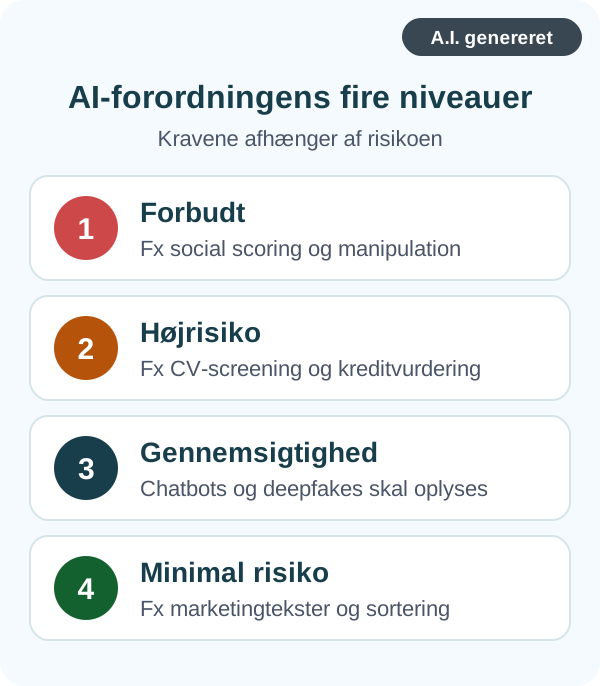
AI-forordningen for små og mellemstore virksomheder: Det skal I vide
Af: Jannick Jensen • 29/10/2026EU’s AI-forordning bliver ofte omtalt, som om den kun handler om tech-giganter. Men den gælder også for den lille virksomhed, der bruger ChatGPT til marketing… -
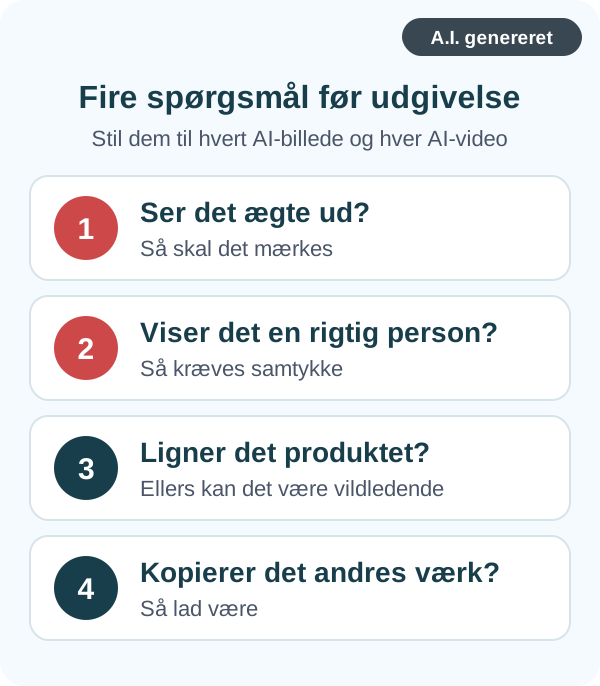
AI-billeder og -video i markedsføring: Mærkning, ophavsret og rigtige personer
Af: Jannick Jensen • 28/10/2026AI kan lave produktbilleder, kampagnevisuals og videoer på få minutter. Det sparer tid og penge, men det rejser også nye spørgsmål: Skal billederne mærkes? Hvem… -
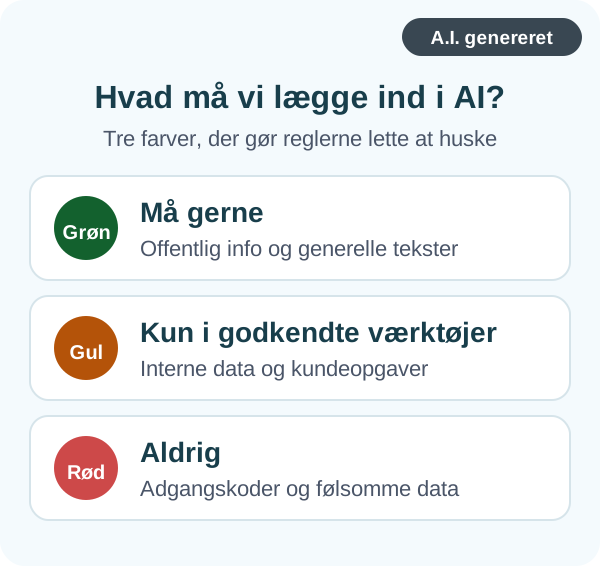
AI-politik for marketingteamet: Sådan laver I regler for AI (med skabelon)
Af: Jannick Jensen • 27/10/2026De fleste marketingfolk bruger allerede ChatGPT, Claude eller Copilot hver dag. Spørgsmålet er, om de gør det på en måde, virksomheden kan stå inde for….


